
EC・SNS全サイズに切り出す撮影構図とは?余白で決めるアスペクト比設計
目次
1枚の撮影データから全比率を切り出すには、商品を画面の中央に小さめに置き、周囲に余白を残して撮るのが基本です。特に9:16は元画像の幅の約4割しか使えないため、商品の幅は約2〜3割に抑えます。この記事では、主要な比率、余白の計算、画素数、テザー撮影のガイド枠、モール画像との使い分けまでを解説します。
なぜ媒体ごとに撮り分けると、EC運営は回らなくなるのか?

1商品に必要な画像の比率が増え、媒体ごとに撮ると撮影・編集の工数が積み上がるためです。撮影段階から全比率を想定した構図にすると、1回の撮影から複数の媒体用の素材を作れます。
1商品に、いくつの比率が必要なのか?
モール、Instagram、リール、自社ECで、最低でも4〜5種類の比率が求められます。少人数で運営している場合、撮り直しが現実的でなくなります。
| 用途 | 主な比率 |
|---|---|
| モールの商品画像 | 1:1 |
| Instagramフィード | 4:5、1:1 |
| リール・ストーリーズ・TikTok | 9:16 |
| 自社ECのメインビジュアル・YouTube | 16:9 |
| 広告バナー | 1.91:1、1:1、16:9など |
ギリギリ構図は、なぜ失敗するのか?
商品を画面いっぱいに大きく撮ると、1:1では成立しても、別の比率で見切れるためです。9:16では左右が、16:9では上下が欠けます。
見切れた分は、デザイナーが背景を引き伸ばして補うことになります。その作業に時間がかかり、結果として工数が増えます。
主要な媒体のアスペクト比と推奨サイズは?
比率ごとに用途と注意点が異なります。数値は目安で、各媒体の仕様は更新されるため、公開前に最新の内容を確認してください。
比率とサイズは、どう整理すればよいのか?
| 媒体・用途 | 比率 | サイズの目安 | 注意点 |
|---|---|---|---|
| モール商品画像 | 1:1 | 長辺1000px以上(2000px前後も多い) | ズーム機能に対応するため大きめが望ましい |
| Instagramフィード | 4:5、1:1 | 1080×1350px | 4:5が主流 |
| Instagramプロフィールグリッド | 3:4 | 1080×1440px | 4:5の投稿は上下がトリミングされる |
| リール・ストーリーズ・TikTok | 9:16 | 1080×1920px | 画面上下のUIが重なる |
| 自社ECメイン・LP・YouTube | 16:9 | 1920×1080px | 文字を載せる余白が必要 |
| 広告バナー | 1.91:1など | 媒体の指定に従う | 16:9より少し横長 |
比率ごとに、どんな落とし穴があるのか?
Instagramでは2025年に、プロフィールで3:4(1080×1440px)にプレビューされる縦型グリッドが導入されました。4:5の投稿でも、グリッドでは上下が削られる点に注意が必要です。
9:16では、ストーリーズの上下に、各250px程度の余白を空ける目安が紹介されています。上下のUI領域は、アプリの更新や端末で変わるため、固定値ではなく目安として扱ってください。
モール画像とSNS画像は、同じ1枚で足りるのか?

モールのメイン画像と、世界観のあるSNS画像は、同じ1枚では足りない場合が多いです。メイン画像には背景や占有率の規定があるためです。
Amazonのメイン画像では、純白の背景(RGB 255,255,255)が一般的に求められ、商品が画像の約85%を占める要件が紹介されています。楽天の第1商品画像には、テキスト要素を20%以内にする、枠線をつけないなどの規定があります(2018年の改訂時点)。いずれも改訂される可能性があるため、最新のガイドラインを確認してください。
白背景マスターなら、何が楽になるのか?
白背景で余白を広めに撮っておくと、1枚のデータからモール用とSNS用の両方を作りやすくなります。モール用は商品に寄せてトリミングし、SNS用は白い余白を足して縦長や横長に広げます。
白い背景は、キャンバスを広げやすい点が利点です。ただし、床の落ち影や映り込みの処理は、別途必要です。
| 用途 | 作り方 | 注意 |
|---|---|---|
| モールのメイン(1:1) | 商品に寄せてトリミング | 占有率と純白背景を確認 |
| SNS(9:16・4:5) | 白い余白を足して広げる | 影の処理、UIの余白 |
| バナー(16:9・1.91:1) | 左右に余白を足す | 文字スペースを確保 |
背景付き(世界観)カットでは、何に注意するのか?
テクスチャーのある背景や、小道具のあるカットは、余白を後から足しにくくなります。そのため、撮影時に十分な余白を確保する必要があります。
こうしたカットは、モールのメインではなく、サブ画像やSNS、LPに使うのが基本です。メインにする場合は、規定を満たすか確認してください。
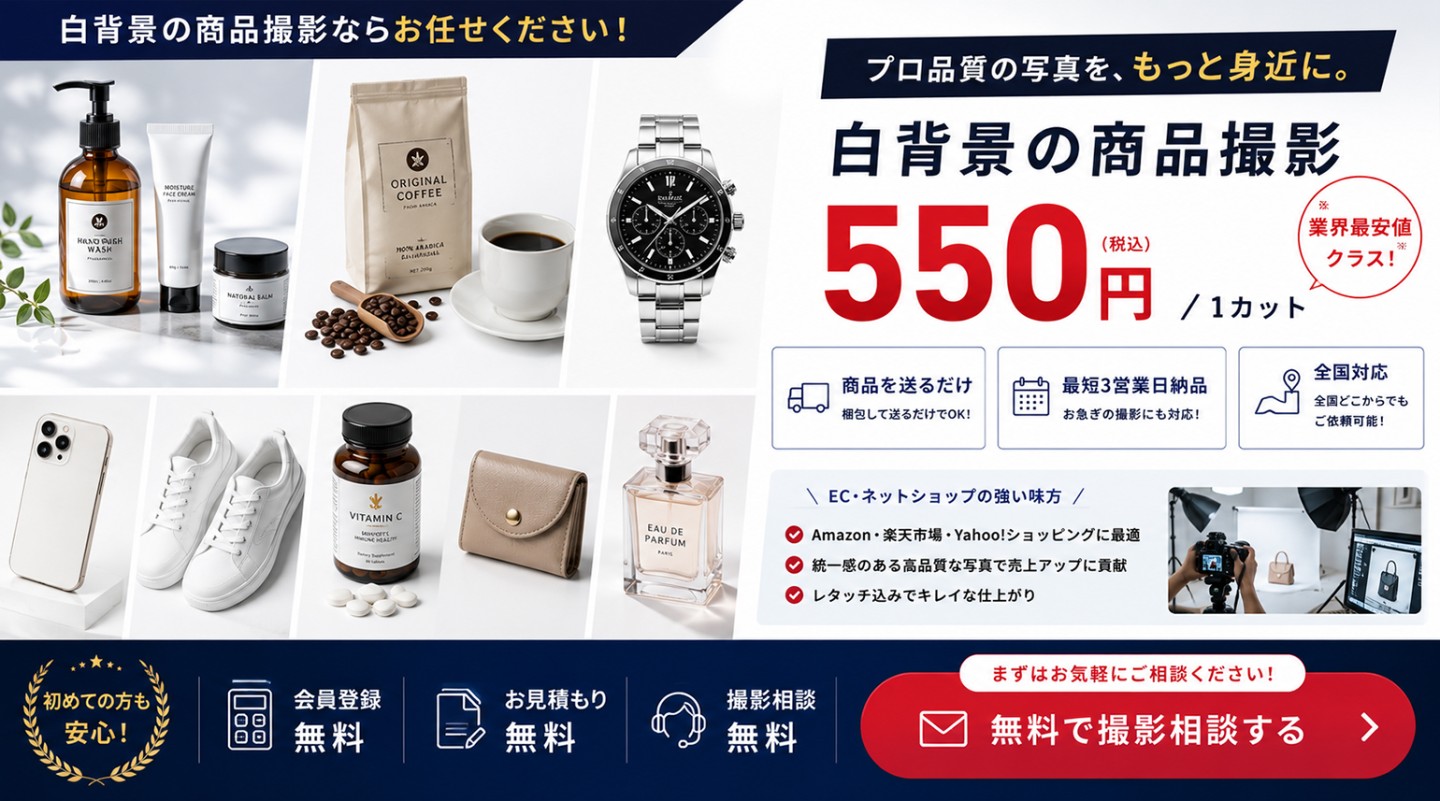
モールのメイン画像に使う白背景カットを揃えたい場合は、物撮り.jp(https://butsu.jp/)をご覧ください。1カット550円(税込)から、商品1点より全国対応・非接触で依頼できます。切り抜き加工(+330円)にも対応しています。
セーフティゾーンは、どう計算して設計するのか?
セーフティゾーンとは、どの比率に切り出しても商品が見切れない、画面中央の安全な範囲のことです。最も細長い9:16を基準に計算すると、全比率を満たせます。
各比率は、元画像のどこまでを使えるのか?
3:2の横位置(6000×4000pxなど)から切り出す場合、各比率で使える範囲は次のとおりです。
| 比率 | 切り出し方 | 使える範囲(元画像比) |
|---|---|---|
| 16:9 | 幅いっぱい | 幅100%×高さ約84% |
| 1.91:1 | 幅いっぱい | 幅100%×高さ約79% |
| 1:1 | 高さいっぱい | 幅約67%×高さ100% |
| 4:5 | 高さいっぱい | 幅約53%×高さ100% |
| 3:4 | 高さいっぱい | 幅50%×高さ100% |
| 9:16 | 高さいっぱい | 幅37.5%×高さ100% |
9:16の37.5%は、「高さ1に対して幅0.5625を、元の幅1.5で割った値」です。
商品は、どのサイズまで写してよいのか?
全比率に対応し、UIの余白も考慮する場合の目安は、幅約25%・高さ約65%以内です。元記事の「幅30〜35%」は、9:16でほぼ余白がなくなるため、見直しが必要です。
| 設計パターン | 商品の幅 | 商品の高さ | 想定 |
|---|---|---|---|
| A:全比率+9:16のUI余白込み | 約25%以内 | 約65%以内 | 最も安全 |
| B:9:16は余白控えめ | 約30%以内 | 約65%以内 | 見切れだけを防ぐ |
| C:縦長を使わない | 約40%以内 | 約65%以内 | 1:1・4:5・16:9のみ |
計算の考え方は次のとおりです。9:16の画面幅の約65%に商品を収めると、元画像の幅では0.375×0.65で約25%になります。16:9では、使える高さ約84%の中に、約8割で収めると約67%です。
比率や余白の割合は、商材やデザインで調整してください。
具体的な構図のルールは?
基本は、横位置で引き目に撮り、縦位置の1カットを追加する方法です。
- 横位置(3:2)で、商品を中央に小さめに置く
- 縦位置(2:3)で、同じ構図を1カット追加する:ライティングは変えずに、カメラの向きだけ変えます
- 商品を、UIが重なる上下・両端から離す
| 縦位置(2:3)から切り出す比率 | 使える範囲(元画像比) |
|---|---|
| 9:16 | 幅約84%×高さ100% |
| 4:5 | 幅100%×高さ約83% |
| 1:1 | 幅100%×高さ約67% |
| 16:9 | 幅100%×高さ約38% |
縦位置を足すと、9:16で使える幅が約37.5%から約84%に広がります。縦長媒体で、商品を大きく見せやすくなります。
トリミングしても画質は保てるのか?画素数の基準は?
2400万画素以上のカメラであれば、実用上は画質劣化が目立ちにくい範囲で、主要な比率を切り出せます。ただし、商品を小さく撮るほど、必要な画素数は増えます。
必要な画素数は、どう計算するのか?
2400万画素(6000×4000px)の横位置から、各比率を切り出した場合の画素数は次のとおりです。
| 比率 | 切り出し後の画素数 |
|---|---|
| 9:16 | 2250×4000px |
| 4:5 | 3200×4000px |
| 1:1 | 4000×4000px |
| 16:9 | 6000×3375px |
9:16の2250×4000pxは、1080×1920pxの約2倍です。商品を幅約25%で撮った場合も、元画像上で商品は約1500pxの幅があり、トリミングしてモール用の画像を作る余地が残ります。
スマホは、機種や撮影モードで画素数が大きく異なります。大きくトリミングする予定の場合は、お使いの機種の撮影モードを確認してください。
ピントと歪みは、どう管理するのか?
引きで撮ると一見ピントが合っているようでも、後から拡大すると、わずかなズレが目立ちます。絞りはF8〜F11を目安に、手前から奥までシャープに撮ります。
広角側で近づいて撮ると、周辺が歪みます。距離を取り、標準〜中望遠の焦点距離で撮ると、トリミング後の形が自然に見えます。
引きの撮影で、背景を破綻させないにはどうするのか?
四隅まで同じ背景が続くように、背景を大きめに用意することが重要です。引きの構図では、背景紙の端や、スタジオの壁、機材が写り込みやすくなります。
背景は、どのくらいの広さが必要なのか?
背景紙の幅や天板の広さは、商品のサイズと撮影距離で決まります。通常より一回り大きいものを用意すると、安心です。
| 確認ポイント | 内容 |
|---|---|
| 背景紙の端 | 最も広い画角でも写らないか |
| 床・天板の継ぎ目 | 切り出し範囲に入らないか |
| 周囲の機材 | ライトスタンドなどが写り込まないか |
| 映り込み | 周囲の物が商品に映らないか |
撮影現場では、確認のために広い画角で1枚撮り、四隅をチェックするだけでも、失敗を減らせます。
生成AIによる背景の拡張は、使ってよいのか?
背景の拡張は、補助的な手段として便利です。ただし、商品の形や色、質感を変えない範囲にとどめてください。モールの規定や、社内の画像加工のルールも、事前に確認が必要です。
テザー撮影のガイド枠は、どう使えばよいのか?
撮影中に切り出し範囲を確認できる状態にすると、余白の計算ミスを減らせます。テザー撮影とは、カメラをPCに接続し、撮影画像をPCの画面で確認しながら撮る方法です。
ガイド枠は、どう表示するのか?
ソフトとカメラの対応状況で、使える方法が異なります。バージョンによって変わるため、最新のヘルプで確認してください。
| 方法 | 内容 | 注意 |
|---|---|---|
| ライブビューのガイド表示 | ソフトにより対応(Capture Oneなど) | 対応カメラが限られる |
| 撮影後のクロップ表示 | プレビュー上で比率を重ねて確認 | 撮影直後に確認できる |
| カメラ本体のグリッド | 画面中央の目安に使える | 比率の枠は機種による |
| 画面にテープで枠を貼る | 固定の画角で運用できる | 画角が変わると使えない |
重要なのは、一番内側の枠(コア領域)に商品が収まっているかを、毎回確認することです。新人スタッフにも共有しやすい運用になりますが、失敗が完全になくなるわけではありません。
バナー用に、文字スペースはどう確保するのか?
キャッチコピーを入れる予定のカットは、商品を左寄りまたは右寄りに配置したバリエーションを1カット撮ります。上下の余白も、一定以上空けておくと、16:9でも4:5でも文字を載せやすくなります。
文字を載せる場合は、モールの規定にも注意してください。楽天の第1商品画像では、テキスト要素を20%以内とする規定があります。
撮影後の書き出しと運用ルールは、どう作るのか?
比率ごとの書き出しプリセットと、保管ルールを作ると、運用が安定します。マスターデータから、必要な比率とサイズを、毎回同じ手順で書き出せる状態が理想です。
何をルール化すればよいのか?
| 項目 | ルールの例 |
|---|---|
| マスターの保管 | RAWと、現像済みデータの両方を残す |
| クロップのプリセット | 1:1、4:5、9:16、16:9を登録する |
| ファイル名 | 商品名・比率・サイズを含める |
| 色空間 | sRGBに変換して書き出す |
| 確認 | 主要な端末で見え方を確認する |
書き出しサイズの目安は?
| 用途 | 比率 | サイズの目安 |
|---|---|---|
| モールのメイン | 1:1 | 長辺1000px以上 |
| Instagramフィード | 4:5 | 1080×1350px |
| リール・TikTok | 9:16 | 1080×1920px |
| LP・YouTube | 16:9 | 1920×1080px |
規定の詳細は、媒体の最新の案内で確認してください。
内製するか、外注するかは、どう判断すべきか?
撮影、構図設計、書き出し運用を一貫して回せる体制があれば、内製が適しています。人手や機材が限られる場合は、必要な部分を外注するのが現実的です。
外注する場合は、何を事前に伝えるべきか?
使用予定の媒体、必要な比率、最終サイズ、文字入れの予定、背景(白か世界観か)、納品形式を伝えておくと、認識のズレを防げます。
| 伝える情報 | 例 |
|---|---|
| 使用媒体 | Amazon、楽天、Instagram、TikTok |
| 比率 | 1:1、4:5、9:16、16:9 |
| 背景 | 白背景、世界観のある背景 |
| 文字入れ | 有無、位置 |
| 納品形式 | jpg、psd、png |
物撮り.jpには、何を相談できるのか?
物撮り.jpは、大阪拠点で白背景の商品撮影に特化した、オンライン完結型の撮影代行サービスです。撮影キャリア15年以上のプロカメラマンが担当し、EC・カタログ・SNSなど、用途に合わせた撮影に対応しています。
- 1カット550円(税込)から、商品1点より依頼可能
- 全国対応・非接触型
- 4カットセットプラン2,200円(1カットあたり550円)
- 切り抜き加工は+330円、カット追加は550円
- 納品形式はjpg・psd・png
- 平均納期3日(商品到着後3営業日以内)、急ぎ対応も可能
余白を持たせた撮影、納品時の解像度、比率ごとのトリミングについては、【要確認:余白設計・高画素納品・比率別トリミングの対応可否】をご確認ください。
仕上がりのイメージは、撮影実績・作例(https://butsu.jp/works)でご確認いただけます。使用予定の媒体を添えた料金のご相談はお問い合わせ(https://butsu.jp/contact)から、すぐに依頼したい方は撮影依頼(https://butsu.jp/customer)へどうぞ。
まとめ:1回の撮影から全媒体へ展開するには、まず何をすべきか?
全比率に対応する鍵は、撮影前に余白を設計することです。商品を中央に小さめに置き、横位置に縦位置を1カット足し、ガイド枠で毎回確認する運用が基本です。
次の撮影で試す3つのステップは?
- 商品を、元画像の幅約25%・高さ約65%以内に収めて撮る
- ライティングはそのままに、縦位置を1カット追加する
- 広い画角で背景の四隅を確認し、ガイド枠で構図を揃える
FAQセクション
Q1. 1枚の撮影データから、全比率を切り出せますか?
A. 商品を中央に小さめに置き、余白を残せば可能です。9:16は元画像の幅の約4割しか使えないため、商品の幅は約25%以内が目安です。
Q2. 横位置で撮れば十分ですか?
A. 横位置でも切り出せますが、縦位置を1カット足すと、9:16で使える幅が約84%に広がります。ライティングは変えずに撮影できます。
Q3. 必要な画素数は、どれくらいですか?
A. 2400万画素(6000×4000px)なら、9:16で2250×4000pxを確保でき、1080×1920pxの約2倍です。商品を小さく撮るほど、必要な画素数は増えます。
Q4. Amazonのメイン画像を、SNS用と兼用できますか?
A. メイン画像には純白背景や商品の占有率の規定があり、世界観のある引きの画像とは別に、白背景カットを用意するのが一般的です。最新規定は確認してください。
Q5. 物撮り.jpでは、何カットから依頼できますか?
A. 商品1点から依頼でき、料金は1カット550円(税込)からです。4カットセットなら2,200円で、切り抜き加工は+330円です。
Q6. 物撮り.jpの納期は、どのくらいですか?
A. 平均納期は3日で、商品到着後3営業日以内が目安です。急ぎの対応も可能ですので、ご希望の日程は依頼時にご相談ください。